admin
adminExcel数字秒变货币符号,3步搞定格式设置
在Excel里处理财务数据时,数字光秃秃地摆在那儿,既不好看也不专业。把普通数字转换成带货币符号的格式,其实不用手动一个个加符号,用单元格格式设置就能批量搞定,几秒钟就能让整列数据都带上¥或$。
选中你需要转换的数字区域,右键点击“设置单元格格式”,在弹出的窗口左侧找到“货币”或“会计专用”选项。货币格式会把符号紧贴数字,而会计专用格式则会让符号和数字在小数点处对齐,做报表时会计专用更整齐,两种都能满足日常需求。
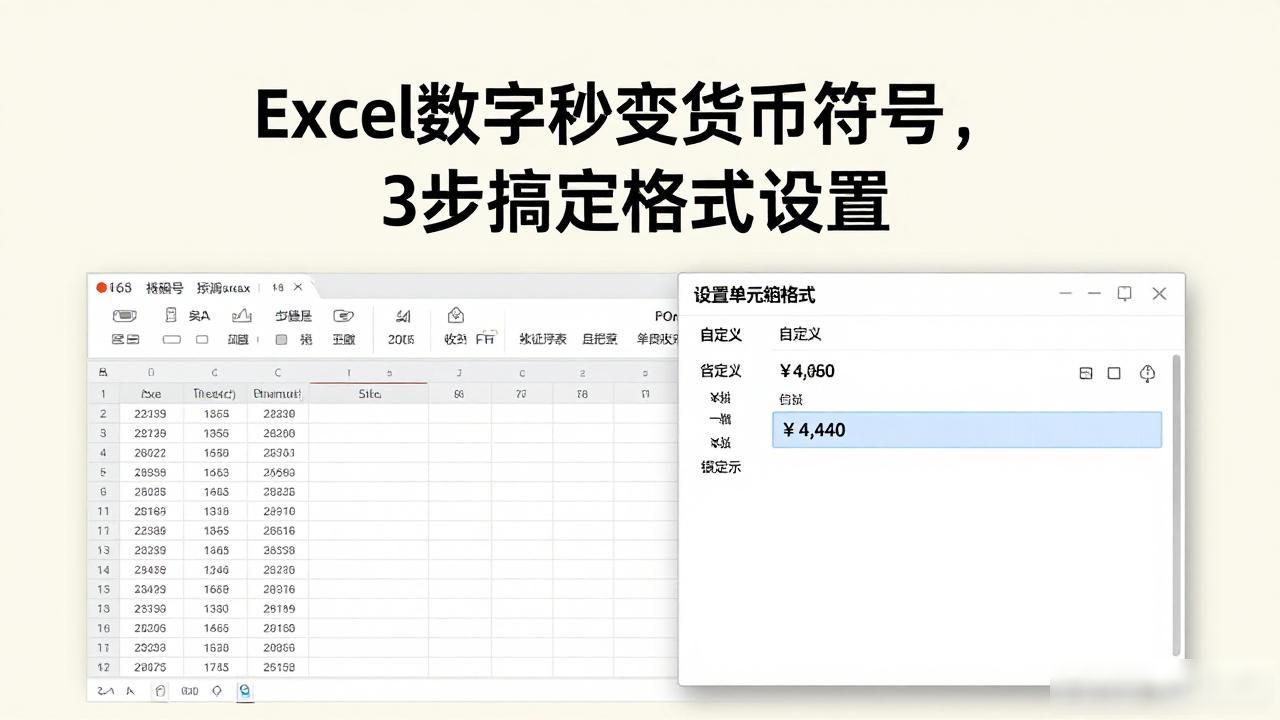
如果你想要更灵活的控制,比如只显示符号不带小数,或自定义符号位置,可以在“设置单元格格式”里选“自定义”,输入类似¥#,##0这样的代码。代码里的#代表占位符,0代表强制显示位数,改起来非常直观,适合对格式有特殊要求的场景。
还有个更快的办法:直接在工具栏的“数字”区域点那个带货币符号的图标,一键就能把选中区域转成货币格式。下拉菜单里还能选不同国家的符号,比如美元、欧元、英镑,做外贸表格时特别方便。这个操作够直白,新手也能马上上手。
转换完别忘了检查一下公式引用是否正常Excel数字秒变货币符号,3步搞定格式设置,因为格式变化不影响计算值,所以数据本身不会有问题。把数字变成货币符号后,表格的阅读体验会提升一大截excel如何把数字转换成货币符号,报价单、收支表、预算表都更适合直接发给别人看,专业感立刻就有了。
本文由admin于2026-08-03发表在以太坊和比特币区块链钱包,如有疑问,请联系我们。
本文链接:https://m.gpcljskfyy.cn/sdas/2833.html