admin
adminimToken资产分类教程 | 手把手教你2.0版本自定义管理
试用过imToken的友人皆知晓,于钱包之内把几十种代币混合存于一处,寻觅起来格外令人苦恼。实际上最新版本2.0早就已然支持自定义资产分类这一功能了,妥善运用此功能,你的资产页面能够如同手机桌面那般清爽整洁,今日咱们就来谈论一下如何把该功能运用得娴熟圆满。
最先要做的是寻得入口,于你将钱包首页开启之后,点击“资产”标签页右上角处的“管理”按钮imToken资产分类教程 | 手把手教你2.0版本自定义管理,这时你会见到“自定义分类”选项,在此处,系统按默认给你划分出“全部”“DeFi”“NFT”等若干大类,然而先别赶忙去运用这些默认分类,而是先要点击右上角的“新建分类”,比如能够创建一个名为“长期持有”的分类,或者创造出一个称作“近期关注”的分类。
创建完自定义分类后,你就能够依照自身需求,对钱包内的资产开展更为精细且精确的管理。运用这种模式,可以使你更为清楚地知悉各类资产的状况,不管是长期持有的资产规划,还是近期重点留意的资产动态,都能清晰呈现,进而更高效地搞定资产管理与决策。
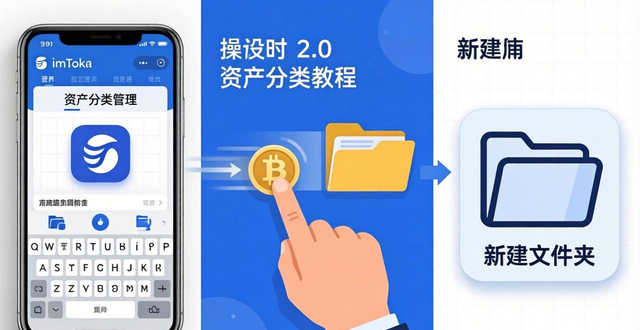
建起分类之后,要回到资产列表,长按任意一个代币图标,将其拖至新建成的文件夹如何在imToken最新版2.0中自定义资产分类?,操作是按住图标不放做拖动,操作逻辑同整理手机App一样,拖动代币是第二步。
提议将常常会用到的ETH、USDT安置于第一栏那儿,然而其他那些小众的项目则放置在后面,像这样的话便能够省去每一次下滑去翻找的那份功夫。
进行分类只是起始的第一步,更为重要的、起到关键作用的是后续的维护工作。每当每次购入新币之后,需要记得顺手顺手去把它 dragged 拖入对应的分类之中。随着时间的推移久而久之养成这样一种习惯,你的资产结构结果便会变得愈发清晰,条理分明。
除此之外,分类有着排序功能,只要长按文件夹就可以调整顺序,将自己最为关注的项目置顶突出展示。该功能上线已经有较长的时段了,可是不少人仍旧在使用默认视图。不妨赶快去尝试一下新的排序功能,你平时是如何给代币打标签的呢?欢迎在评论区交流分享经验。
本文由admin于2026-03-30发表在以太坊和比特币区块链钱包,如有疑问,请联系我们。
本文链接:https://m.gpcljskfyy.cn/sdas/832.html